Mostrando postagens com marcador Banner. Mostrar todas as postagens

29 agosto 2012

Aprenda a fazer Banner efeito Gif

Ola amores, como prometido hoje eu vou ensinar a fazer um banner com efeito Gif, é um banner bastante simples.
Vamos la: Primeiramente baixe as imagens que você vai precisar, são essas abaixo. Abra elas em outra guia para exibir em tamanho original!


Abra o photo scape, e clique em menu > nova foto > largura: 1000. Altura: 500 Cor: Branco > Ok!
  Coloque na opção quadrado e selecione um tom de rosa claro, e outro escuro. Faça uma barrinha na parte de baixo da imagem. Veja no ex:


Agora abra a imagem da Demi (a que ela esta de vestido) e coloque no canto esquerdo da imagem. Abra as duas fotos pequenas (redondas). E duplique a de sua preferência. Coloque como no ex abaixo:


Agora vamos colocar a escrita, eu coloquei Demi Lovato, mas você poem como você quiser, ai escolhe a fonte e a cor!
   Apos colocar a escrita, pegue a imagem daqueles coraçõezinhos e coloque ele no canto direito do blog. Mexa no tamanho até ele ficar mais ou menos assim:


Agora de Ctrl + C, abra outra pagina do photo scape (mas não feche essa), e na outra pagina de ctrl + V salve a imagem com o nome "Parte 1". Volte para a primeira pagina do PhotoScape e na primeira bolinha da imagem da Demi coloque a opacidade dela em 64. Novamente de ctrl + C, abra a segunda pagina do photoscape e de ctrl + V. Salve ela como parte 2. Volte para a primeira e faça esse processo com as duas bolinhas restantes (só não se esqueça de voltar a opacidade para o máximo depois)
  Agora coloque em animação Gif. Abra a parte 1, 2,3,4. E coloquem na ordem. Altere o tempo para 40. e Pronto, agora é só salvar!

Abaixo o meu:
(Abra em outra guia para visualizar em tamanho original e ver a animação em gif)


Espero que vocês tenham gostado! Podem usar a vontade! Se for reblogar não esqueça de usar créditos e nos avisar pelos comentários! 


04 outubro 2011

Banner: efeito Gif

Aqui estarei mostrando um banner que apliquei em meu blog, ele tem um efeito muito legal e não é difícil de fazer.
 Esse banner sera feito no photoscape. Então se você não o tem baixe-o no baixaki.

Salve a moldura abaixo (ela não tem fundo é só a moldura):
         
Va no paint e crie um quadrado grande, como no exemplo abaixo:


Pinte com a cor que você preferir, no meu caso eu preferi o preto. (lembrando que tem que ser da mesma cor do fundo do blog, para dar um efeito mais profissional).

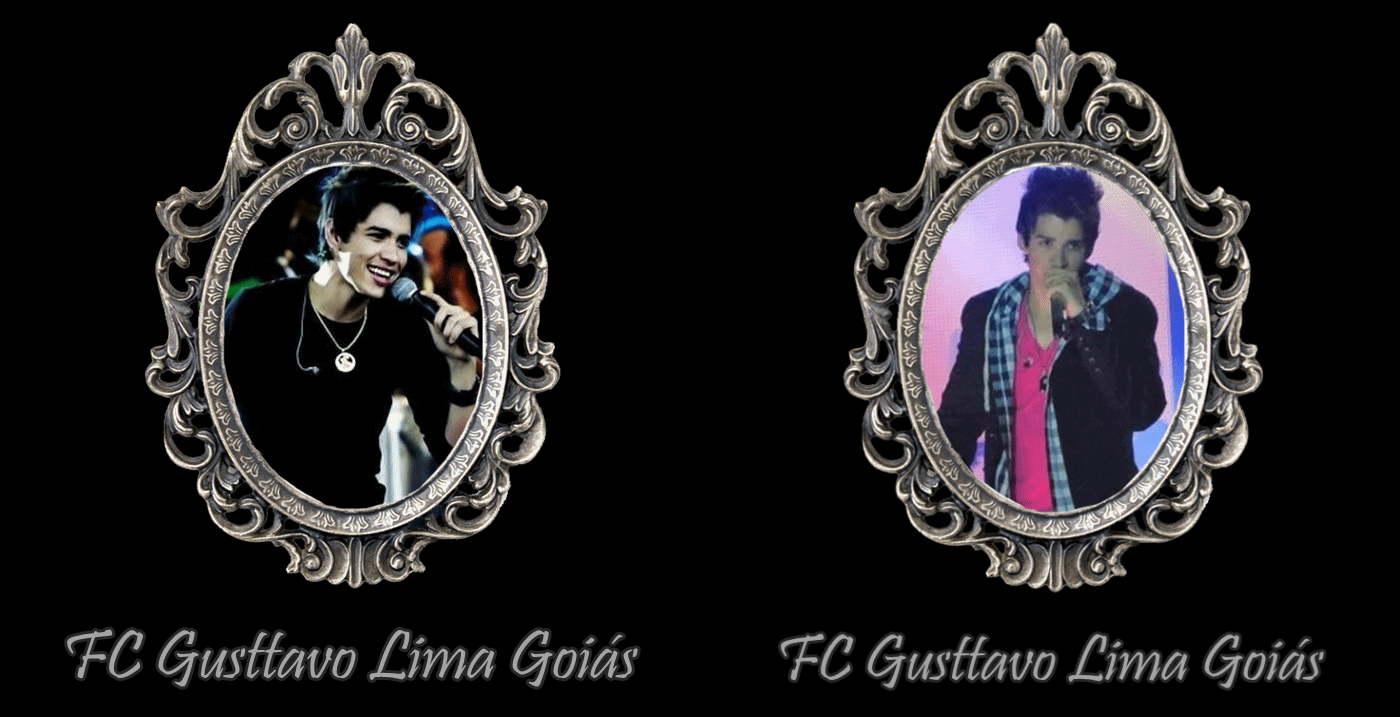
Apos o "quadro" estar pronto. Abra o photoscape, clique em editor e selecione o "quadro". Sem fecha a janela do photoscpae que esta utilizando, abra outra janela do photoscape, clique em editor, cortar, e selecione uma imagem de sua preferencia (no meu caso do cantor Gusttavo Lima). Clique em cortar ao redor. Depois em recorte livre e selecione "3:4", escolha o fundo que você quer que seja (no caso da minha imagem escolhi preto). Agora corte a parte da imagem que você deseja, lembrando que tem que ser no formato OVAL! Faça esse mesmo processo com mais uma foto. Apos concluir. feche essa janela e volte para a que estava antes.
 Clique em "objeto", "foto..." e selecione a moldura que salvou em seu computador. Assim que ela abrir NÃO MEXA ELA DE LUGAR, PELO AMOR DE DEUS! Agora va em "objeto", "foto..." e selecione uma das imagens que cortou em formato oval.Apos ela abrir ajeite ela dentro da moldura SEM TIRAR A MOLDURA DO LUGAR. Clique com o botão direito do mouse encima da moldura e selecione "Frente". Termine de ajeitar A FOTO dentro da moldura e lembre-se "não tirar a moldura do lugar".
 Agora clique em texto, escreva o que você deseja que apareça, e selecione a cor, fonte e tamanho da letra. 
Antes de clicar em salvar, clique na opção "Para a esquerda" que esta em "Anchor". Agora clique em Centro, e em seguida selecione novamente a opção "Para baixo". Agora clique em salvar.
Não mecha na escrita quando ela já estiver sobre a imagem. Agora salve a imagem e abra outra janela do photoscape e selecione aquele mesmo "quadro" do inicio, que estará salvo em "Original". Selecione a moldura e não mecha com ela, deixe ela no mesmo lugar no qual ela abriu. (Pois assim estará no mesmo lugar que a outra estava).
Selecione a outra imagem que cortou em oval. e a selecione dentro da moldura. Agora coloque a escrita e faça o mesmo processo que faz com a primeira. Agora salve, e va apara a aba: "Animação Gif" e selecione as duas imagens que acabara de fazer. Clique em alterar tempo e mude para "100". Clique em salvar e pronto!

RESULTADO:

02 outubro 2011

Como modificar o fundo da imagem!

As vezes as pessoas querem tirar aquele fundo da imagem e colocar em uma cor desejada. Abaixo estarei explicando a mameira mais simples e na minha opinião a melhor para modificar o fundo. Oque estarei modificando abaixo não disponibiliza a pessoa colocar outras imagens no fundo e sim UMA COR desejada.

1 - abra a imagem desejada no paint. 
2 - com a lupa que fica na barra lateral aumente a imagem.
3 - selecione a cor para qual você queira que seja o fundo.
4 - com o spray vá pintando o fundo. 
5 - Ao chegar no contorno do desenho use o lápis. Pois sinão o spray atingira o desenho.


Criando um banner.

Muitas pessoas optam pelo design tradicional, aquele que o blog mesmo disponibiliza. Mas a única coisa que elas querem que seja perfeita é o banner.

Mas oque é banner?


Muitas pessoas não conhecem a palavra banner então colocam outros nomes como: capa do blog, imagem principal, imagem do blog. e essas coisas!

Confira abaixo oque é o banner:


Mas como fazer meu banner?

Primeira mente você tera de escolher a sua imagem, no caso abaixo escolhi uma imagem do cantor Gusttavo Lima que esta com o fundo preto.


Abaixo eu aumentei o fundo da imagem (pode ser feito no paint, é so puxar para aumentar e depois pintar de preto ou a cor de preferencia), abri o photoscape, selecionei uma fonte de minha preferencia e coloquei. 


E esta pronto o banner! Este é um Banner Simples! 

Logo Logo postarei banner mais elaborados!